Capítulo 4 — Subalgoritmos
4.2 Módulos em Python
Exercício 4.1 - Tabela com tangente
Expanda a tabela de senos e cossenos para incluir também a tangente, usando a
função math.tan(). Cuidado! Você tem de se preocupar com as tangentes de
90 e 270 graus. Por quê? Trate estes casos especiais, evitando incorrer em erro. Use
math.inf e -math.inf para indicar valores infinitos, positivos e negativos.
Ver solução
Exercício — Senos e cossenos
# Cria uma tabela com os valores de seno e cosseno e tangente
# de ângulos entre 0 e 360 graus, a cada 30 graus.
import math

print("Ângulo\tSeno\tCosseno\tTangente")

for angulo in range(0, 361, 30):
    seno = math.sin(math.radians(angulo))
    cosseno = math.cos(math.radians(angulo))
    # Verificamos se o ângulo é 90 ou 270 (onde a tangente é indefinida)
    # Usamos o resto da divisão por 180 para pegar 90, 270, 450...
    if angulo % 180 == 90:
        # Definimos como inf ou -inf baseado no sinal do seno
        tangente = float('inf') if seno > 0 else float('-inf')
    else:
        tangente = math.tan(math.radians(angulo))
    print(f"{angulo:>3}\t{seno:>5.2f}\t{cosseno:>5.2f}\t{tangente:>5.2f}")
Exercício 4.2 — Raízes quadradas
Escreva um programa que imprima uma tabela das raízes quadradas dos números entre 10 e 100, com incrementos de 10.
Ver solução
Exercício 4.3 — Quadrado e cubo
Escreva um programa em Python que leia um número e imprima a si mesmo, o seu quadrado e o seu cubo.
Ver solução
Exercício — Quadrado e cubo
# Programa em Python que lê um número e imprime a si mesmo,
# o seu quadrado e o seu cubo.

import math
# lê o número
numero = float(input("Digite um número: "))
# calcula o quadrado e o cubo
quadrado = numero ** 2
cubo = numero ** 3

# imprime o resultado
print("Número:", numero)
print("Quadrado:", math.pow(numero, 2))
print("Cubo:", math.pow(numero, 3))
Este exercício foi pensado para usar o módulo math, porém uma solução mais imediata e mais eficiente poderia ser:
# Programa em Python que lê um número e imprime a si mesmo,
# o seu quadrado e o seu cubo.

# lê o número
numero = float(input("Digite um número: "))
# calcula o quadrado e o cubo
quadrado = numero ** 2
cubo = numero ** 3

# imprime o resultado
print("Número:", numero)
print("Quadrado:", quadrado)
print("Cubo:", cubo)
Exercício 4.4 - Funções de math
Pesquise no manual on-line de Python outras funções matemáticas do módulo math, disponível em: https://docs.python.org/3/library/index.html.
4.3 Funções
Exercício 4.5 — Figura com asteriscos
Escreva um programa capaz de criar outras formas, usando uma função semelhante à que imprimiu a árvore.
Ver solução
Exercício — Figura com asteriscos
# Programa que imprime uma figura usando asteriscos

# número de linhas da figura
n = 5

# imprime a figura
for i in range(1, n + 1):
    for j in range(1, i + 1):
        print("*", end="")
    print()
for i in range(n - 1, 0, -1):
    for j in range(1, i + 1):
        print("*", end="")
    print()
Exercício 4.6 — Árvore de natal (for)
Modifique o programa da árvore de natal para usar comandos for in range() em vez de escrever explicitamente cada linha. Você vai precisar de 4
laços com for para desenhar a mesma árvore.
Ver solução
Exercício — Árvore de natal (for)
# Programa que imprime  árvore de natal com comandos for in range()
# em vez de escrever explicitamente cada linha.
# Usa 5 laços com for para desenhar a árvore.

def imprime_linha(n1, carac1, n2, carac2):
    print(carac1 * n1 + carac2 * n2)

def imprime_arvore():
    # 1. Topo (@) e primeira camada de folhas (1, 3, 5)
    for i in range(1, 6, 2):
        char = '@' if i == 1 else '*'
        imprime_linha((11 - i) // 2, ' ', i, char)

    # 2. Segunda camada de folhas (3, 5, 7, 9)
    for i in range(3, 10, 2):
        imprime_linha((11 - i) // 2, ' ', i, '*')

    # 3. Terceira camada  de folhas(5, 7, 9)
    for i in range(5, 10, 2):
        imprime_linha((11 - i) // 2, ' ', i, '*')

    # 4. Quarta camada - a base mais larga (7, 9, 11)
    for i in range(7, 12, 2):
        imprime_linha((11 - i) // 2, ' ', i, '*')

    # 5. O tronco da árvore (3, 5)
    for i in range(3, 6, 2):
        imprime_linha((11 - i) // 2, ' ', i, '|')

imprime_arvore()
Exercício 4.7 — Conceito
Escreva uma função que dada uma nota entre 0.0 e 10.0 imprima na tela um conceito entre ‘A’ e ‘E’, segundo a tabela:
A ≥ 9.0; 9.0 > B ≥ 8.0; 8.0 > C ≥ 7.0; 7.0 > D ≥ 5.0; E < 5.0.
O que acontece com o seu programa se for digitada nota menor que zero ou maior que dez?
Ver solução
Exercício — Conceito
# Função que dada uma nota entre 0.0 e 10.0 imprime na tela um
# conceito entre ‘A’ e ‘E’, segundo a tabela:
# A ≥ 9.0 9.0 > B ≥ 8.0 8.0 > C ≥ 7.0 7.0 > D ≥ 5.0 E < 5.0
# Se nota for menor que 0 ou maior que 10 imprime nota inválida

def conceito(nota):
    if nota < 0.0 or nota > 10.0:
        return "Nota inválida"
    elif nota >= 9.0:
        return 'A'
    elif nota >= 8.0:
        return 'B'
    elif nota >= 7.0:
        return 'C'
    elif nota >= 5.0:
        return 'D'
    else:
        return 'E'

# Testando a função com algumas notas
notas_teste = [9.5, 8.5, 7.5, 6.0, 4.5, -1.0, 10.5]
print(f"Nota: {9.5} -> Conceito: {conceito(9.5)}")
print(f"Nota: {8.5} -> Conceito: {conceito(8.5)}")
print(f"Nota: {7.5} -> Conceito: {conceito(7.5)}")
print(f"Nota: {6.0} -> Conceito: {conceito(6.0)}")
print(f"Nota: {4.5} -> Conceito: {conceito(4.5)}")
print(f"Nota: {-1.0} -> Conceito: {conceito(-1.0)}")
print(f"Nota: {10.5} -> Conceito: {conceito(10.5)}")
print()
Exercício 4.8 — Quadrado de um número
Escreva uma função que receba um valor inteiro e devolva seu quadrado.
Ver solução
Exercício 4.9 - Temperatura em Fahrenheit
Escreva uma função fahrenheit(celsius) que receba um valor de uma
temperatura Celsius e devolva seu equivalente em Fahrenheit. Usando esta
função, imprima os valores equivalentes das temperaturas Celsius em Fahrenheit
entre 0 e 100, com incrementos de 10. Use a fórmula:
F = C * (9/5) + 32
Ver solução
Exercício — Temperatura em Fahrenheit
# Função que recebe valor em Celsius e devolve em Fahrenheit
def celsius_para_fahrenheit(celsius):
    return (celsius * 9/5) + 32

# Imprime tabela de conversão de Celsius para Fahrenheit entre
# 0 e 100 com intervalos de 10 graus
print("Celsius\tFahrenheit")
for celsius in range(0, 101, 10):
    fahrenheit = celsius_para_fahrenheit(celsius)
    print(f"{celsius}\t{fahrenheit:.1f}")
print()
Exercício 4.10 - Celsius
Escreva uma função celsius(fahrenheit) que receba um valor de uma
temperatura Fahrenheit e devolva seu equivalente em Celsius. Usando esta
função, imprima os valores equivalentes das temperaturas Fahrenheit em Celsius
entre 0 e 300, com incrementos de 10. Coloque comandos para que o usuário
escolha os valores de início, fim e passo que serão usados como argumentos da
função.
Ver solução
Exercício — Celsius
# Função que converte Fahrenheit para Celsius
def celsius(fahrenheit):
    return (fahrenheit - 32) * 5 / 9

# Lê os valores do usuário
inicio = int(input("Digite o valor de início: "))
fim = int(input("Digite o valor de fim: "))
passo = int(input("Digite o passo: "))

# Imprime a tabela de conversão
print("Fahrenheit\tCelsius")
for fahrenheit in range(inicio, fim + 1, passo):
    celsius_value = celsius(fahrenheit)
    print(f"{fahrenheit}\t{celsius_value:.1f}")
print()
Exercício 4.11 — Distância
Escreva uma função distancia(x1, y1, x2, y2) que devolva a
distância entre dois pontos cujas coordenadas cartesianas são (x1, y1) e
(x2, y2).
Ver solução
Exercício — Distância
# Função distancia(x1, y1, x2, y2) que devolve a
# distância entre dois pontos cujas coordenadas cartesianas são
# (x1, y1) e (x2, y2).
import math

def distancia(x1, y1, x2, y2):
    return math.sqrt((x2 - x1) ** 2 + (y2 - y1) ** 2)

# Testando a função com alguns pontos
print(f"Distância entre ({0}, {0}) e ({3}, {4}): {distancia(0, 0, 3, 4):.2f}")
print(f"Distância entre ({1}, {2}) e ({4}, {6}): {distancia(1, 2, 4, 6):.2f}")
print(f"Distância entre ({-1}, {-1}) e ({2}, {3}): {distancia(-1, -1, 2, 3):.2f}")
print()
4.4 Funções que Retornam mais de um Resultado
Exercício 4.12 — Pi com mais pontos
Modifique o programa que calcula pi para perguntar diversas vezes pelo número de pontos a serem sorteados, calculando pi para cada pedido. O programa deve terminar quando for digitado ‘0’.
Ver solução
Exercício — Pi com mais pontos
import random as r
import math as m

def gera_coordenadas_aleatorias():
    """Gera par de coordenadas aleatórias."""
    x = r.random()
    y = r.random()
    return x, y

def coordenadas_dentro_circulo(x, y):
    """Testa se coordenadas estão dentro do círculo de raio 1."""
    return m.hypot(x, y) < 1

def calcula_pi(n):
    """Calcula pi e o erro associado a partir de n pontos."""
    conta_circulo = 0
    for i in range(n):
        x, y = gera_coordenadas_aleatorias()
        if coordenadas_dentro_circulo(x, y):
            conta_circulo += 1
    pi = 4 * conta_circulo / n
    erro = m.fabs(pi - m.pi)
    return pi, erro

# Calcula pi a partir de um número de pontos sorteados.
# O número de pontos é lido do usuário.
# Repete o processo até o usuário escolher 0 pontos.
# Imprime o valor de pi e o erro associado a cada cálculo.
while True:
    num = int(input('Quantos pontos devem ser sorteados? '))
    if num == 0:
        break
    pi, erro = calcula_pi(num)
    print(f'Com {num} pontos, o valor de pi é {pi} com erro {erro}')
Exercício 4.13 — Dado de 6 lados
Use o módulo random para simular o lançamento de um dado de 6 lados. Use a
função randint().
Ver solução
Exercício — Dado de 6 lados
# Use o módulo random para simular o lançamento de um dado de 6 lados.
# Use a função randint().
import random as r

def lancar_dado():
    """Simula o lançamento de um dado de 6 lados."""
    return r.randint(1, 6)

# Lança o dado 10 vezes e imprime os resultados.
for i in range(10):
    resultado = lancar_dado()
    print(f"Lançamento {i + 1}: {resultado}")
print()
4.5 Passagem de Parâmetros
Exercício 4.14 — Evolução da pilha do Programa 4.16
Faça um desenho com a evolução da pilha, nos moldes da versão simplificada da Figura 4.9, para a execução do Programa 4.16.
O Programa 4.16, com as linhas numeradas e os import do início:
|
|
Ver solução
Exercício — Evolução da pilha do Programa 4.16
Como ler o desenho (as mesmas convenções da Figura 4.9):
- Cada quadro mostra a pilha depois de executar a linha indicada.
- O topo da pilha fica no alto. Para cada função em execução, a pilha guarda as suas variáveis locais e parâmetros, a função chamada (em cinza e itálico, como
foo(n)na figura do livro) e a linha de retorno (em cinza, o “9” da figura do livro), seguidas das variáveis de quem chamou. - Uma seta liga o nome ao objeto na memória. Dois nomes com setas para o mesmo objeto referem-se ao mesmo valor.
- Como na versão simplificada, só aparecem as funções do programa. Ficam de fora os módulos
rem, as funções predefinidas (int,input,print,range) e os nomes das próprias funções. - Os valores (
num = 1000,x = 0,42,y = 0,87) são ilustrativos. Em cada execução os números sorteados são outros.
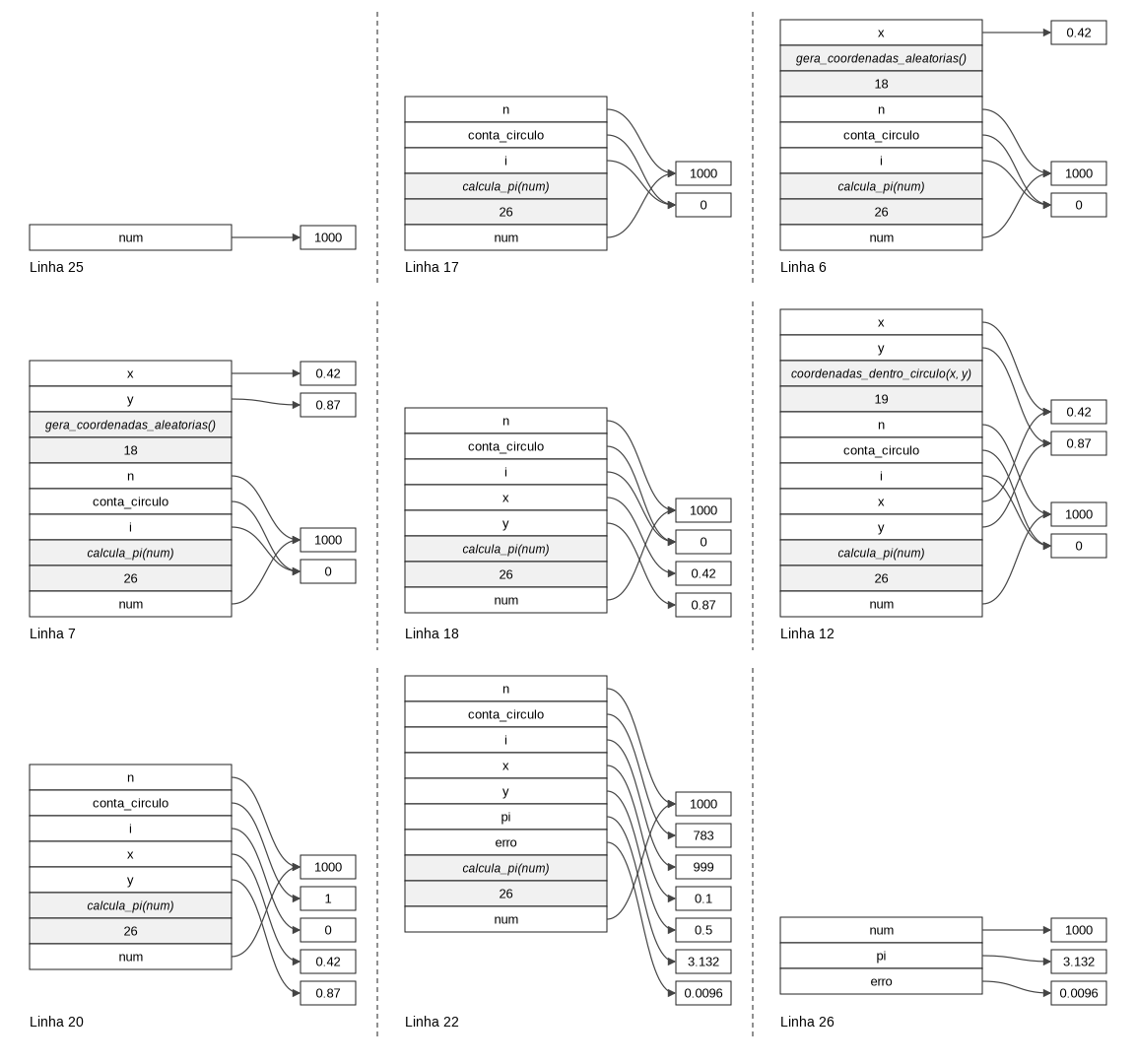
Clique na figura para abrir em tamanho real.
Passo a passo:
- Linha 25. Depois de
num = int(input(...)), só existe a variável globalnum, ligada ao objeto 1000. - Linha 17.
calcula_pi(num)foi chamada na linha 26. O fluxo precisa saber para onde voltar, então a pilha guarda a linha de retorno (26) e a função chamada,calcula_pi(num). Acima delas ficam o parâmetron, que aponta para o mesmo objeto 1000 denum, e as locaisconta_circulo(0) ei(0, a primeira volta dofor). - Linha 6. Na primeira volta do laço, a linha 18 chama
gera_coordenadas_aleatorias(). A pilha ganha um novo conjunto de informações por cima: linha de retorno 18, a função chamada e a variável localx(0,42). As variáveis decalcula_picontinuam abaixo, intactas. - Linha 7. A variável local
y(0,87) é criada. - Linha 18. A função retornou
(x, y). A parte de cima da pilha, usada porgera_coordenadas_aleatorias(), é liberada, ecalcula_piganha as suas própriasxey, ligadas aos objetos devolvidos (0,42 e 0,87). - Linha 12. A linha 19 chama
coordenadas_dentro_circulo(x, y). A pilha ganha um novo conjunto com a linha de retorno 19, a função chamada e os parâmetrosxey, que apontam para os mesmos objetos 0,42 e 0,87 das variáveis decalcula_pi. Nada é copiado: é o mesmo caso done do parâmetronda figura do livro. - Linha 20. A função retornou
True, poishypot(0,42; 0,87)é cerca de 0,97, menor que 1. O conjunto de cima foi liberado, econta_circulo += 1liga o nome a um novo objeto, 1. Números inteiros são imutáveis, então o 0 não foi modificado: o nomeiainda aponta para ele. - Linha 22. Depois de 1000 voltas, o laço terminou. As variáveis locais
pi(3,132) eerro(0,0096) foram criadas. - Linha 26.
calcula_piretornou(pi, erro). Todo o conjunto de informações dessa função foi liberado, e restam apenas as variáveis globais, compieerroligadas aos objetos devolvidos. A linha 27 imprime o resultado.
Observação. Foi desenhada só a primeira volta do laço e a última etapa. Nas voltas seguintes a pilha repete o mesmo padrão: cada chamada empilha as suas informações e as libera ao retornar. Por isso, a pilha de calcula_pi nunca cresce com o número de pontos sorteados.
4.6 Global ou Local
Exercício 4.15
Identifique as variáveis globais e locais do Programa 4.16.
Ver solução
Exercício — Variáveis globais e locais
Variáveis globais
No nível do módulo (fora de funções):
- r → módulo random
- m → módulo math
- num → valor lido do input
- pi → resultado retornado por calcula_pi
- erro → resultado retornado por calcula_pi
👉 Observação importante: pi aqui não é o mesmo pi dentro da função, são variáveis distintas em escopos diferentes.
Variáveis locais
- Em gera_coordenadas_aleatorias()
- x
- y
- Em coordenadas_dentro_circulo(x, y)
- x (parâmetro)
- y (parâmetro)
- Em calcula_pi(n)
- n (parâmetro)
- conta_circulo
- i (variável do for)
- x
- y
- pi
- erro
Obs:
-
Parâmetros também são variáveis locais: parâmetros são criados no frame da função, como variáveis locais.
-
Mesmos nomes ≠ mesma variável: Temos:
pi = 4*conta_circulo/n # dentro da funçãoe depois
pi, erro = calcula_pi(num)👉 Isso é sombreamento de nomes, não compartilhamento.
-
r e m não são “variáveis comuns”: Tecnicamente são nomes globais ligados a objetos módulo e não fazem parte da pilha de execução
Resumindo:
| Nome | Escopo | Tipo |
|---|---|---|
| r | global | módulo |
| m | global | módulo |
| num | global | inteiro |
| n | local (parâmetro) | inteiro |
| x, y | locais | float |
| conta_circulo | local | inteiro |
| pi | local/global | float |
| erro | local/global | float |
4.7 Tente outra Vez
Exercício 4.16
Escreva um programa que crie uma lista com 3 elementos e peça ao usuário um índice de um elemento a ser impresso. Se o usuário pedir um índice fora da faixa de valores permitidos (abaixo de zero ou acima de 2), o programa deve emitir uma mensagem de erro (Use a exceção IndexError).
Ver solução
Exercício — Tente outra vez
# Escreva um programa que crie uma lista com 3 elementos e peça ao usuário um
# índice de um elemento a ser impresso. Se o usuário pedir um índice fora da faixa
# de valores permitidos (abaixo de zero ou acima de 2), o programa deve emitir
# uma mensagem de erro (Use a exceção IndexError).

# Criando uma lista com 3 elementos
minha_lista = ["Banana", "Maçã", "Goiaba"]

# Pedindo ao usuário um índice
indice = int(input("Digite o índice do elemento a ser impresso (0-2): "))

# Tentando acessar o elemento na posição especificada
try:
    print(minha_lista[indice])
except IndexError:
    print("Erro: Índice fora da faixa permitida.")
print()
#
Exercício 4.17
Modifique o programa anterior para que o mesmo capture também a exceção ValueError da entrada de dados pelo usuário.
Ver solução
Exercício — Tente outra vez (ValueError)
# Modifique o programa anterior para que o mesmo capture também a exceção
# ValueError da entrada de dados pelo usuário.
# Criando uma lista com 3 elementos
minha_lista = ["Banana", "Maçã", "Goiaba"]
# Pedindo ao usuário um índice
try:
    indice = int(input("Digite o índice do elemento a ser impresso (0-2): "))
    # Tentando acessar o elemento na posição especificada
    print(minha_lista[indice])
except IndexError:
    print("Erro: Índice fora da faixa permitida.")
except ValueError:
    print("Erro: Entrada inválida. Por favor, digite um número inteiro.")
print()
Quer ir além?
Se você quiser se desafiar com novos problemas, sem solução disponível: